Panduan Internal

Panduan Penggunaan GISHUB

Panduan singkat untuk membantu karyawan menggunakan Media Manager, mencari folder divisi, serta membuka dokumen internal sesuai kewenangan akses.

Tujuan

Membantu pengguna memahami alur dasar akses dokumen melalui Media Manager.

Pengguna

Karyawan internal yang memiliki akun dan kewenangan akses GISHUB.

Prinsip Akses

Gunakan hanya akun milik sendiri dan akses dokumen sesuai kewenangan pekerjaan.

Media Manager

Tahapan Menggunakan Media Manager

Ikuti tahapan berikut secara berurutan. Screenshot ditampilkan dalam ukuran yang nyaman untuk dibaca dan tetap mudah saat halaman di-scroll.

01

Masuk ke GISHUB

Buka halaman GISHUB, kemudian login menggunakan akun yang telah diberikan oleh perusahaan.
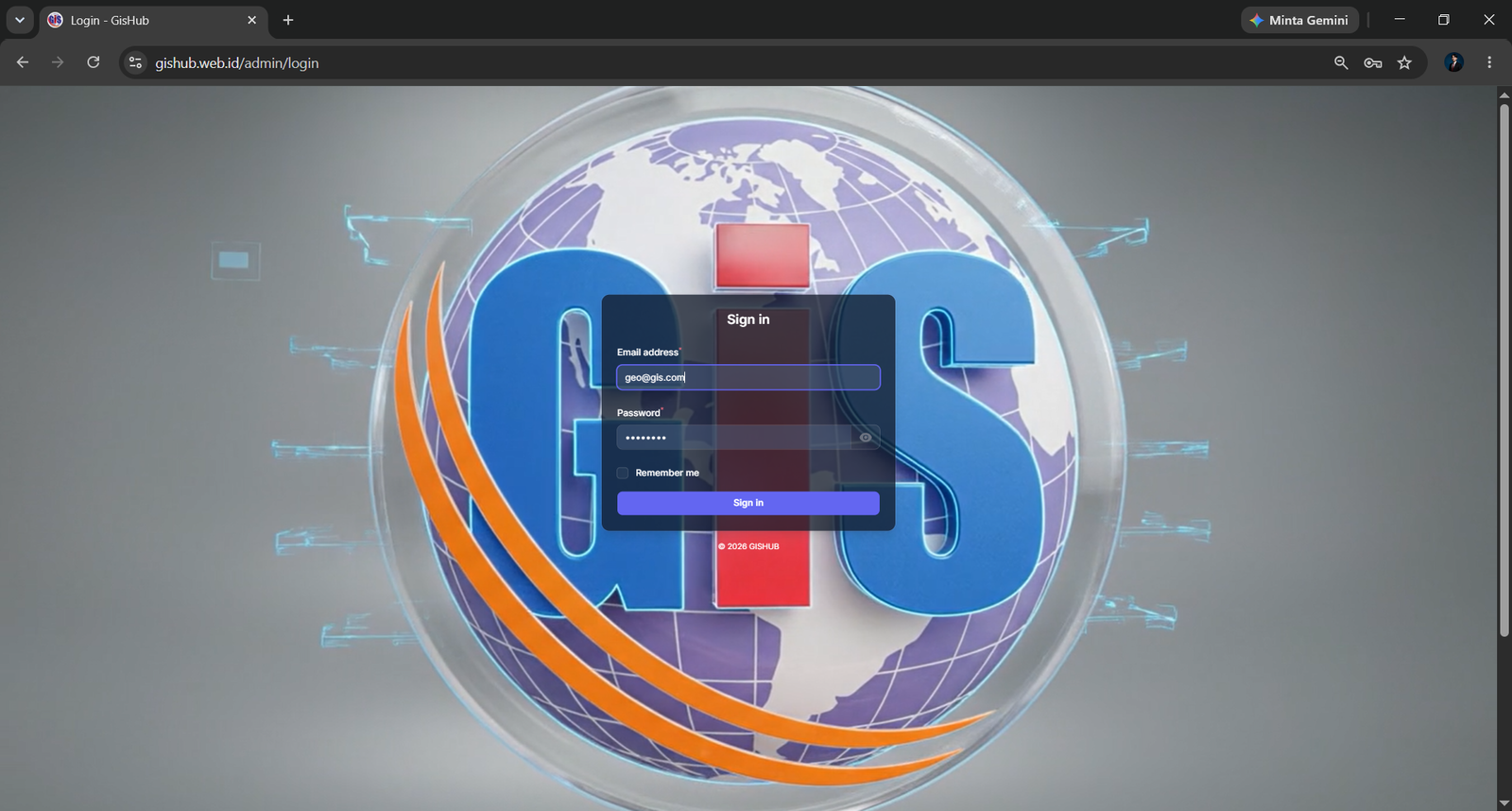
Panduan Masuk ke GISHUB

Klik gambar untuk melihat ukuran penuh.

Perbesar
02

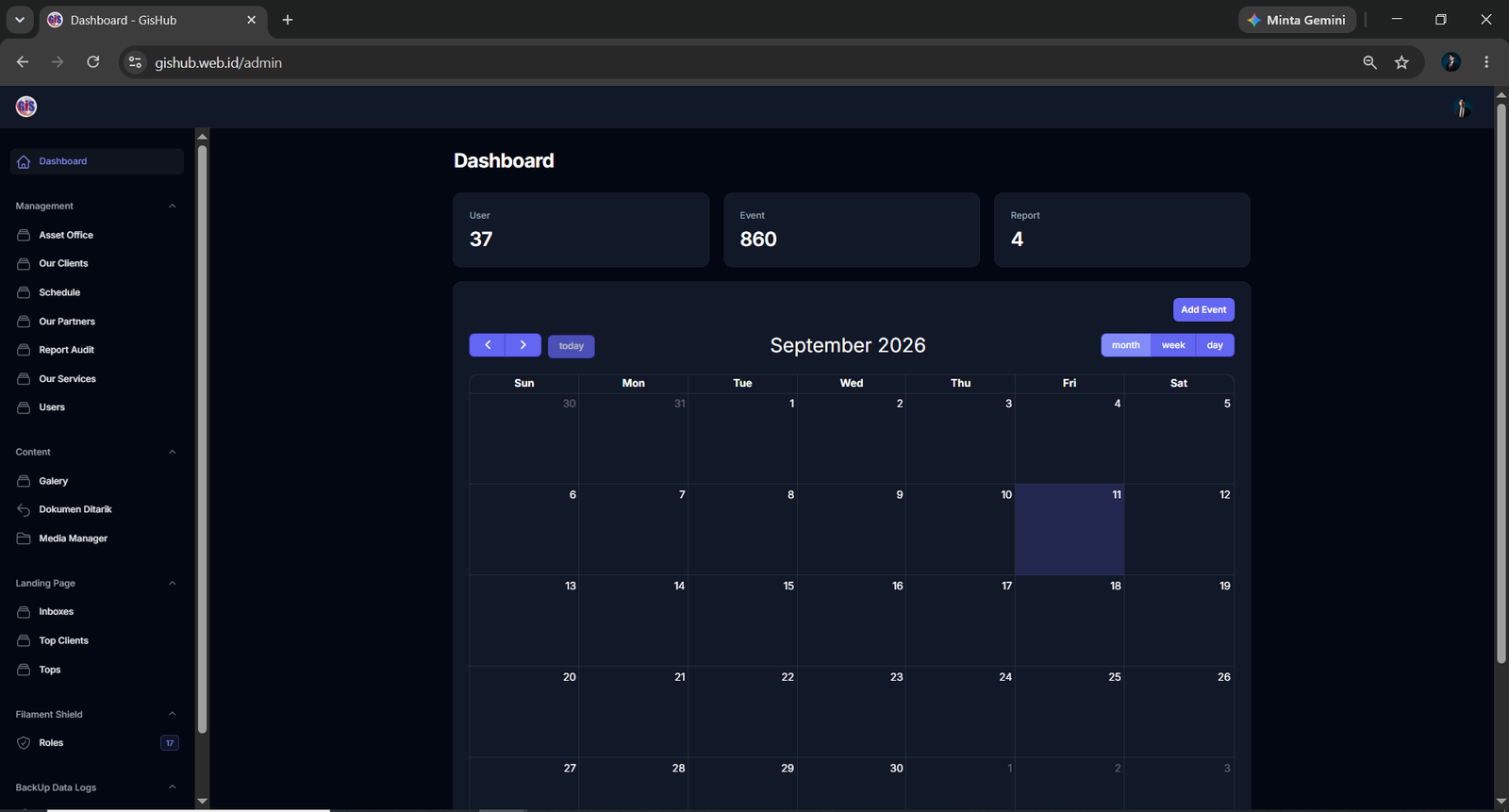
Buka Dashboard

Setelah login berhasil, pengguna akan diarahkan ke Dashboard GISHUB.

Panduan Buka Dashboard

Klik gambar untuk melihat ukuran penuh.

Perbesar
03

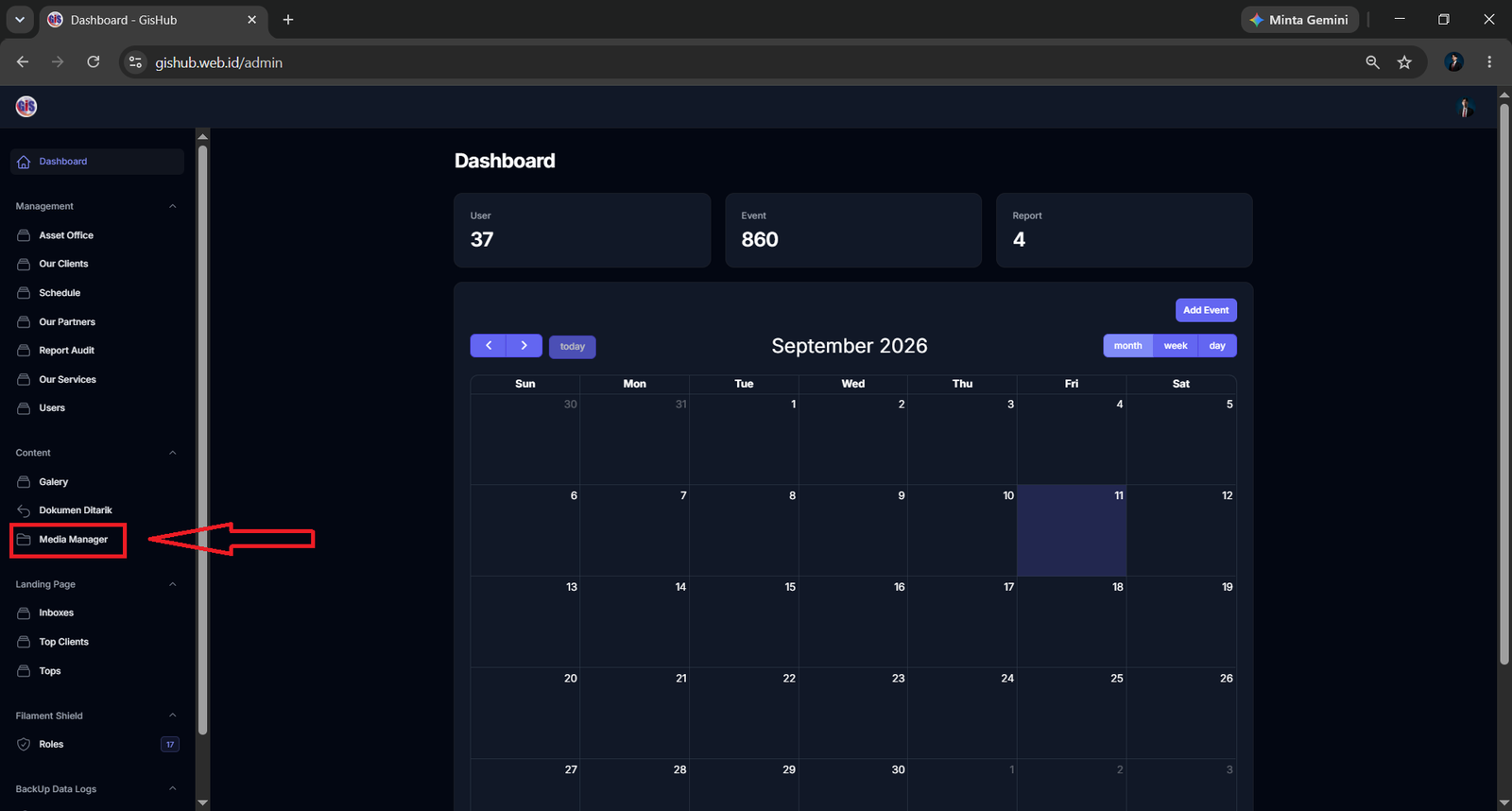
Pilih Menu Media Manager

Pada menu navigasi, pilih Media Manager untuk mengakses folder dan dokumen internal.

Panduan Pilih Menu Media Manager

Klik gambar untuk melihat ukuran penuh.

Perbesar
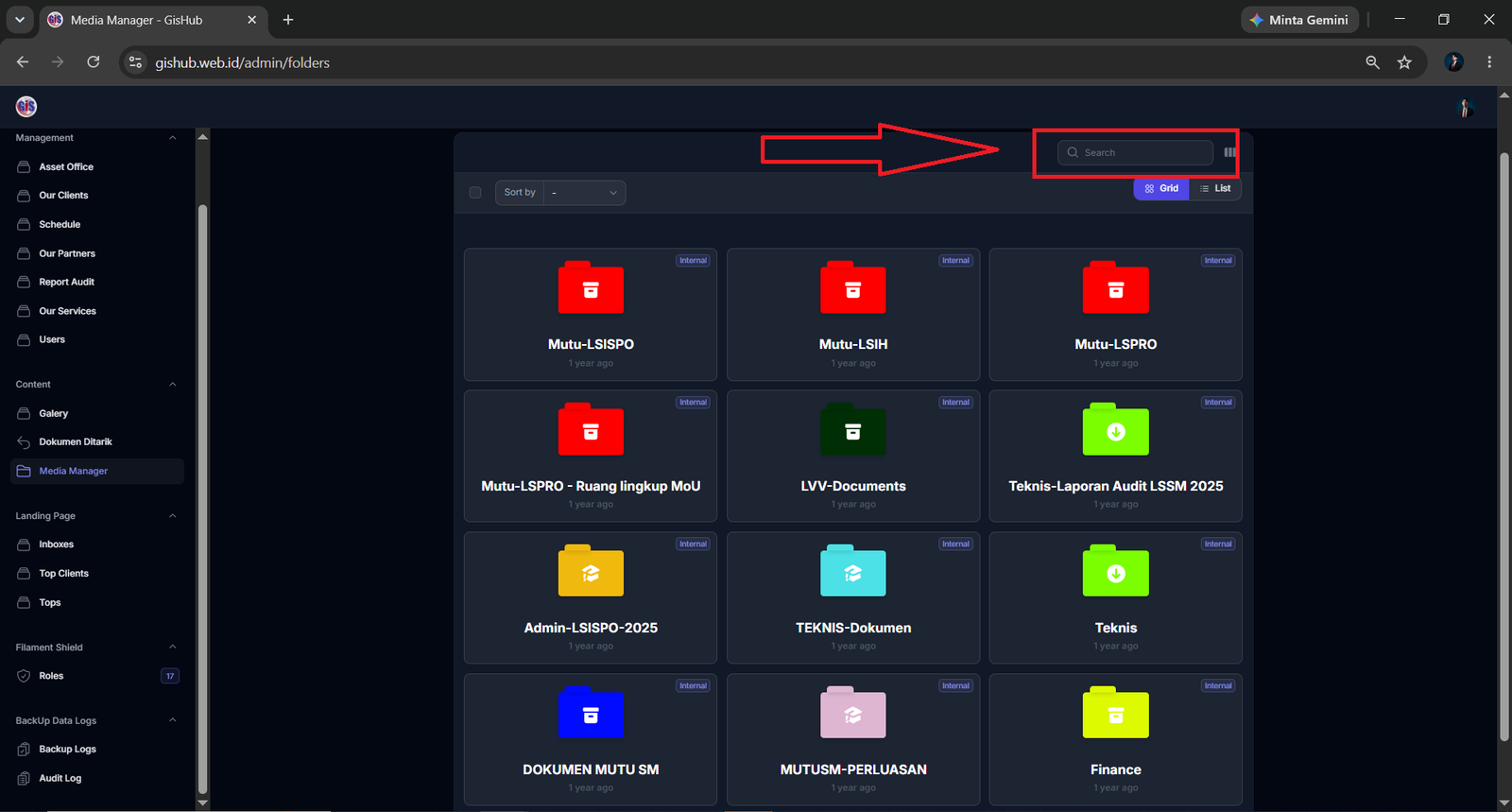
04

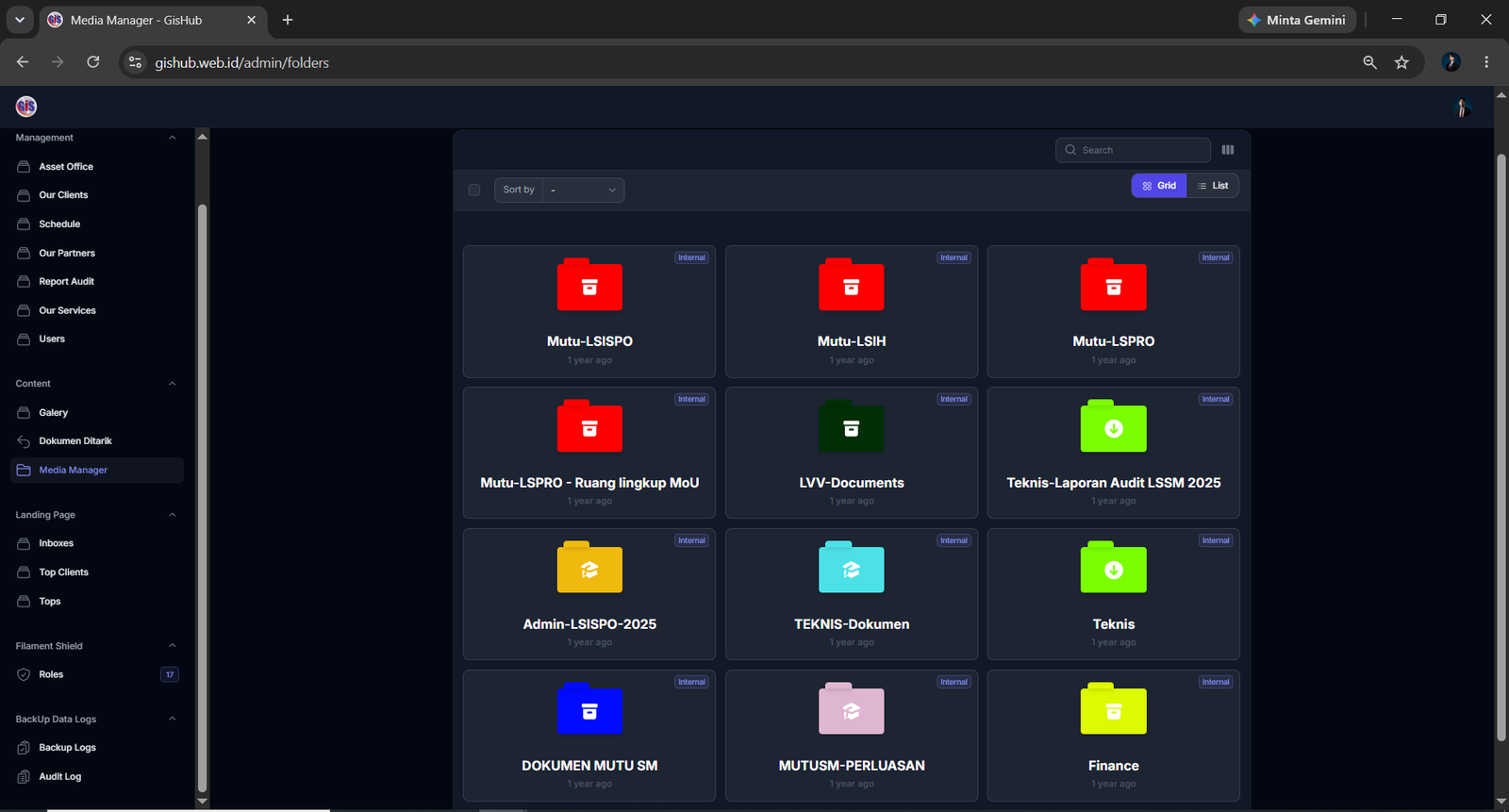
Pilih Folder Divisi

Media Manager menampilkan folder berdasarkan divisi atau unit kerja. Pilih folder yang sesuai dengan kebutuhan dan kewenangan akses.

Panduan Pilih Folder Divisi

Klik gambar untuk melihat ukuran penuh.

Perbesar
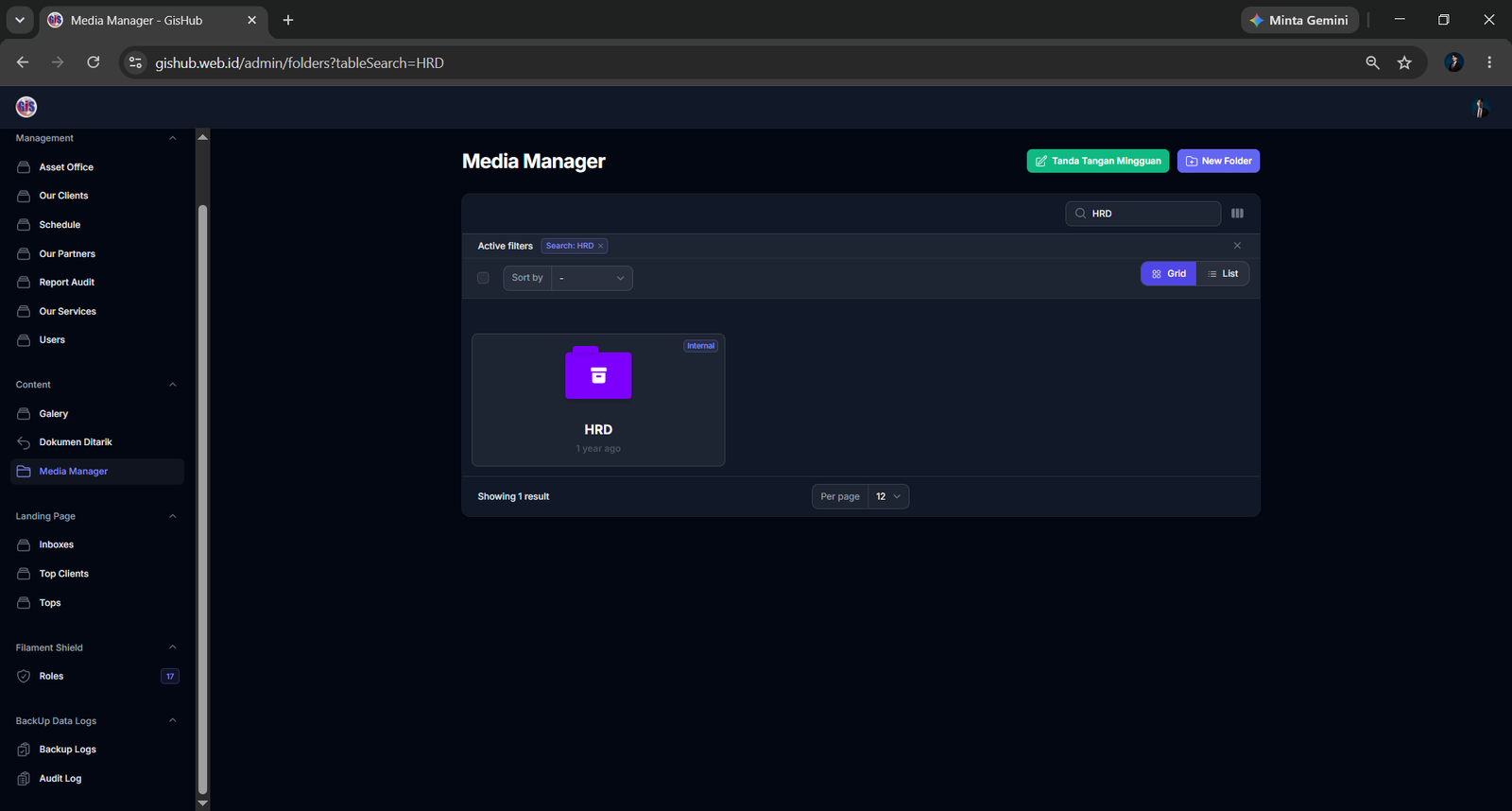
05

Gunakan Fitur Pencarian

Gunakan kolom Search untuk menemukan folder atau dokumen dengan lebih cepat.

Panduan Gunakan Fitur Pencarian

Klik gambar untuk melihat ukuran penuh.

Perbesar
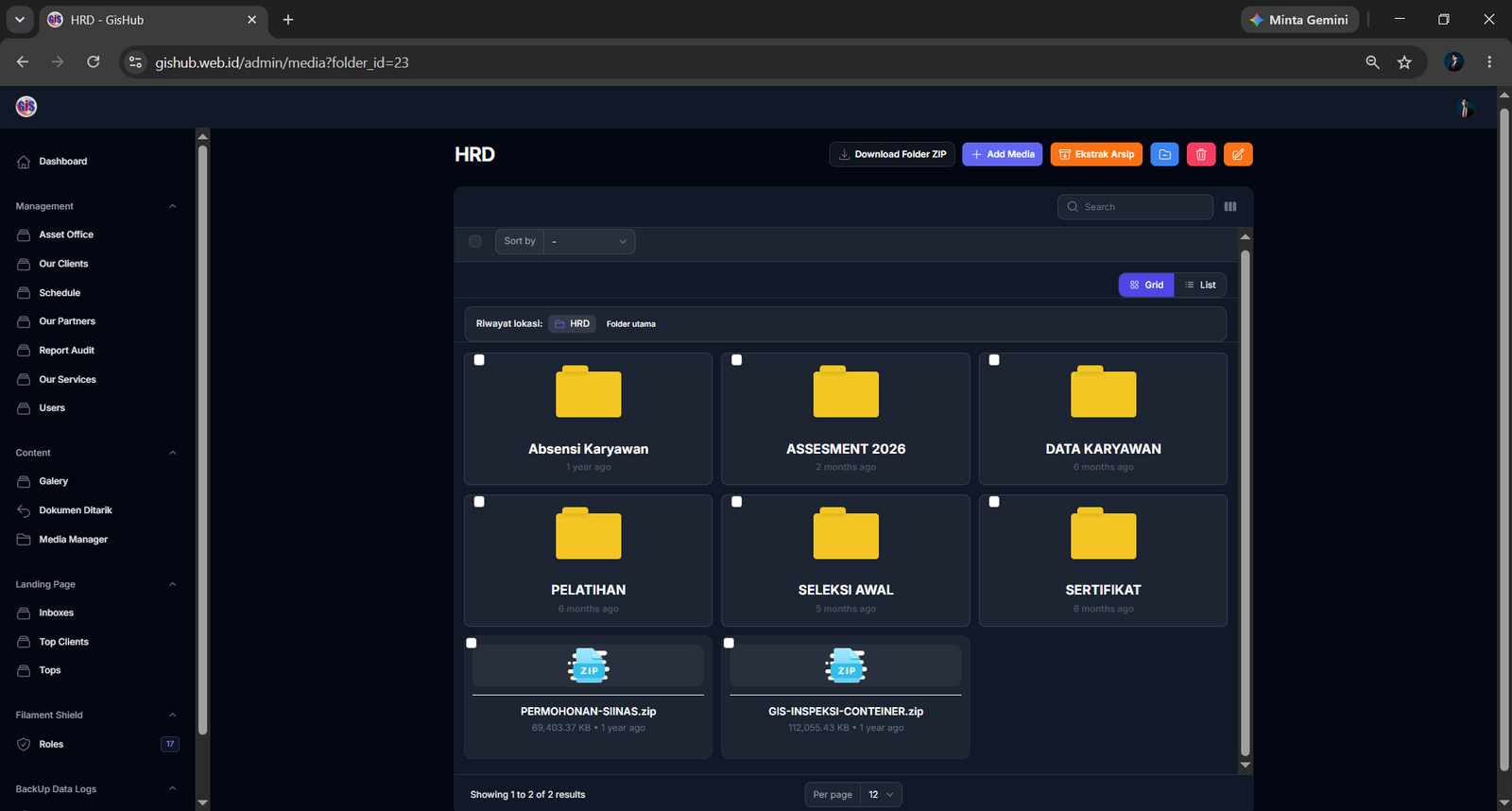
06

Buka Folder Hasil Pencarian

Pilih folder yang sesuai dari hasil pencarian untuk melihat dokumen yang tersedia.

Panduan Buka Folder Hasil Pencarian

Klik gambar untuk melihat ukuran penuh.

Perbesar
07

Buka Dokumen yang Dibutuhkan

Buka subfolder atau dokumen yang diperlukan untuk melihat file yang tersedia sesuai kebutuhan pekerjaan dan hak akses.

Panduan Buka Dokumen yang Dibutuhkan

Klik gambar untuk melihat ukuran penuh.

Perbesar
08

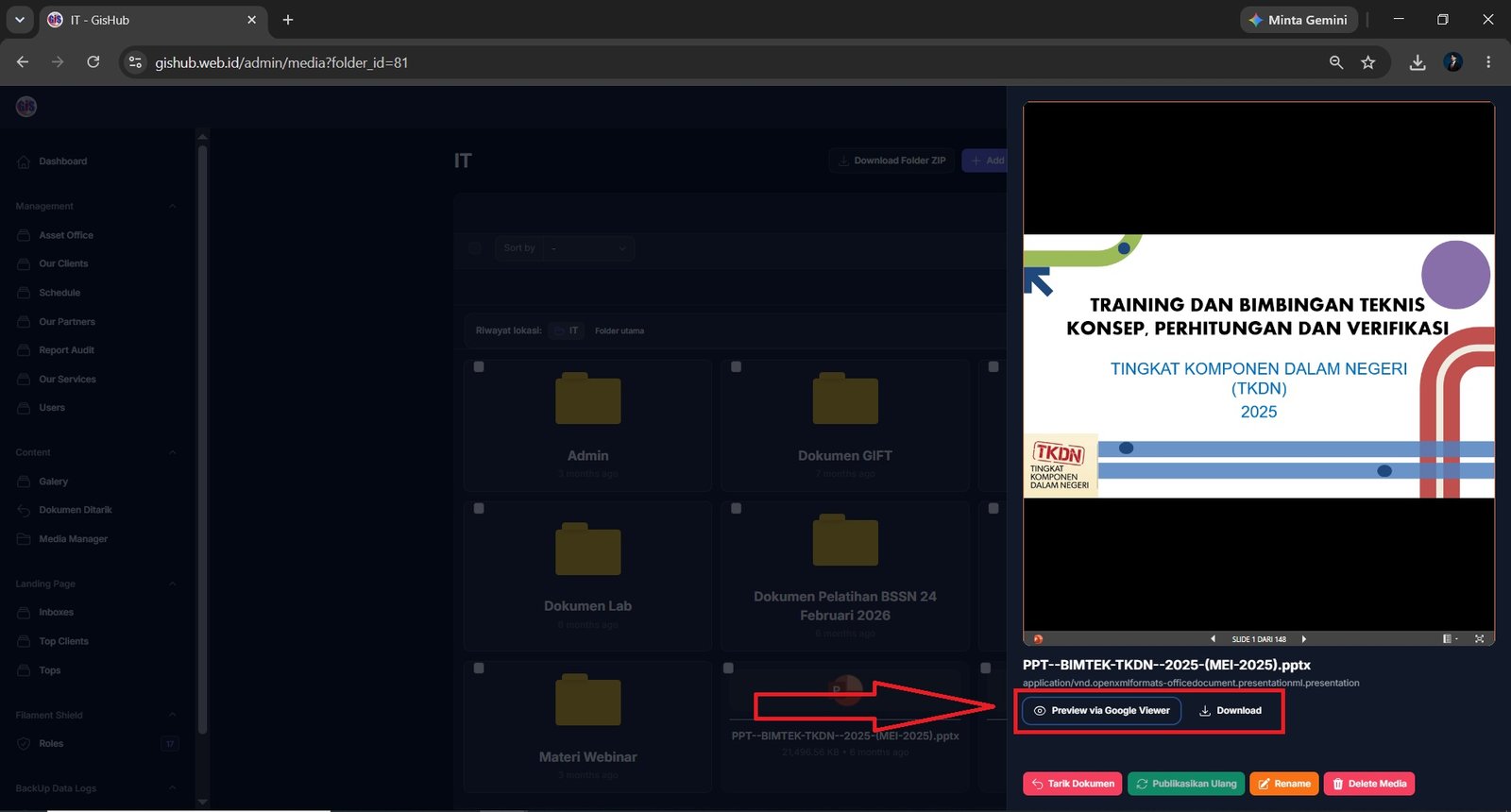
Lihat atau Unduh Dokumen Sesuai Kebutuhan

Setelah dokumen ditemukan, klik file untuk melihat informasi dan preview dokumen. Gunakan tombol Preview Dokumen apabila ingin melihat dokumen secara online, atau pilih Download untuk mengunduh dan menyimpan dokumen sesuai kebutuhan serta kewenangan akses.

Panduan Lihat atau Unduh Dokumen Sesuai Kebutuhan

Klik gambar untuk melihat ukuran penuh.

Perbesar

Mengakses SOP dan Instruksi Kerja

Masuk ke Media Manager, pilih folder divisi atau unit kerja yang sesuai, kemudian buka subfolder dokumen terkait. Gunakan fitur pencarian apabila diperlukan dan pastikan dokumen yang digunakan merupakan dokumen yang tersedia di GISHUB.

Hal yang Perlu Diperhatikan

  • • Gunakan akun GISHUB milik sendiri.
  • • Akses hanya folder dan dokumen yang sesuai dengan kewenangan.
  • • Jangan mengubah, memindahkan, atau menghapus dokumen tanpa kewenangan.
  • • Jangan membagikan dokumen internal kepada pihak yang tidak berkepentingan.
  • • Hubungi PIC terkait atau Tim IT apabila dokumen tidak ditemukan atau akses ditolak.

Ringkasan Alur

Login → Dashboard → Media Manager → Pilih Folder → Cari Dokumen → Buka Dokumen → Preview / Download sesuai kebutuhan dan kewenangan